
IBO Pro Player M3U einrichten – Playlist konfigurieren & verwalten
Mit dieser Anleitung lernst du, wie du im IBO Pro Player M3U einrichten kannst, um deine IPTV-Playlist korrekt zu konfigurieren. Die Einrichtung erfolgt über die offizielle Verwaltungsseite und ist in wenigen Minuten abgeschlossen.
In diesem Guide erfährst du:
✔ Wie du dich im IBO Pro Player anmeldest
✔ Wo du deine MAC-Adresse findest
✔ Wie du deine M3U-URL korrekt hinterlegst
✔ Wie du deine Playlist später bearbeitest
Falls dein IBO Pro Player noch nicht aktiviert ist, findest du hier die passende Anleitung:
Wie funktioniert die Playlist-Verwaltung im IBO Pro Player?



Der IBO Pro Player speichert deine Senderliste nicht direkt auf dem Gerät, sondern über einen Online-Server.
Die Verwaltung erfolgt über:
Dort kannst du deine Playlist hinzufügen, ändern oder löschen.
Wichtig: Der IBO Pro Player enthält keine eigenen Inhalte.
Du benötigst eine externe M3U-Playlist.
Vorbereitung: Gerät starten und Zugangsdaten prüfen
Öffne den IBO Pro Player auf deinem TV.
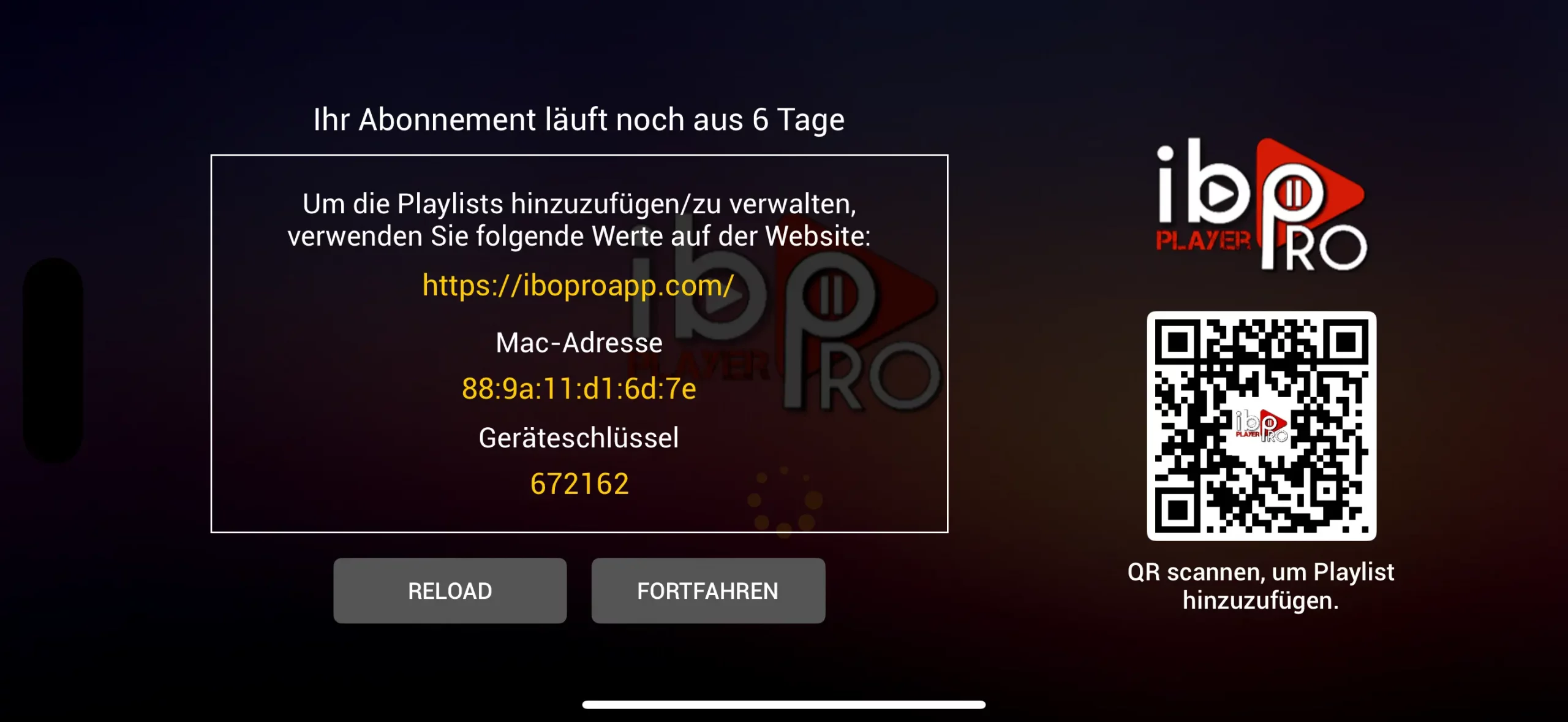
Auf dem Bildschirm werden dir folgende Informationen angezeigt:
– MAC-Adresse
– Device Key
Diese Daten brauchst du für die Anmeldung auf der Verwaltungsseite.
IBO Pro Player M3U einrichten – Schrittweise erklärt
1. Verwaltungsseite aufrufen
Öffne im Browser:
Klicke anschließend auf Manage Playlists, um zum Login-Bereich zu gelangen.
2. Anmeldung mit MAC-Adresse
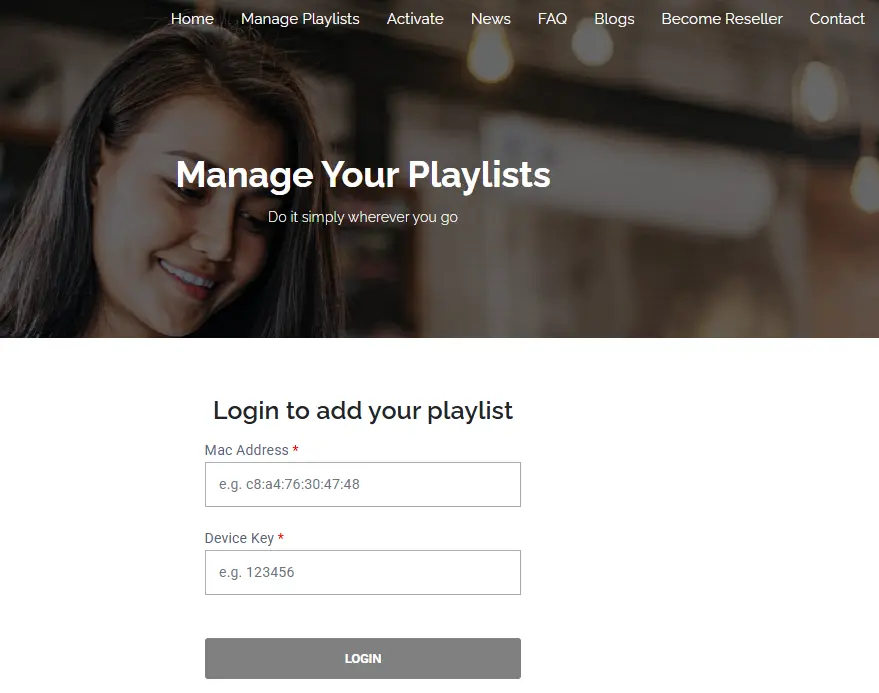
Gib im Login-Feld ein:
– MAC-Adresse
– Device Key
Bestätige mit Login.
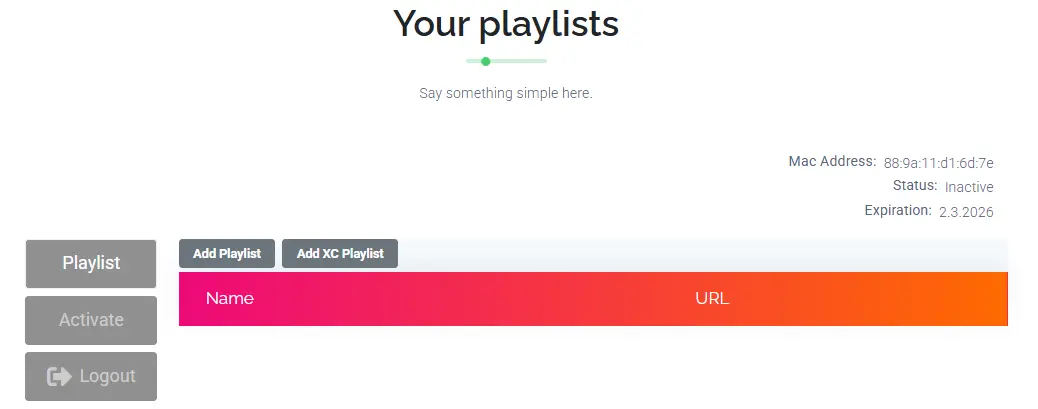
Nach erfolgreicher Anmeldung erreichst du dein Playlist-Dashboard.
3. Neue Playlist konfigurieren
Wähle im Dashboard:
Add Playlist
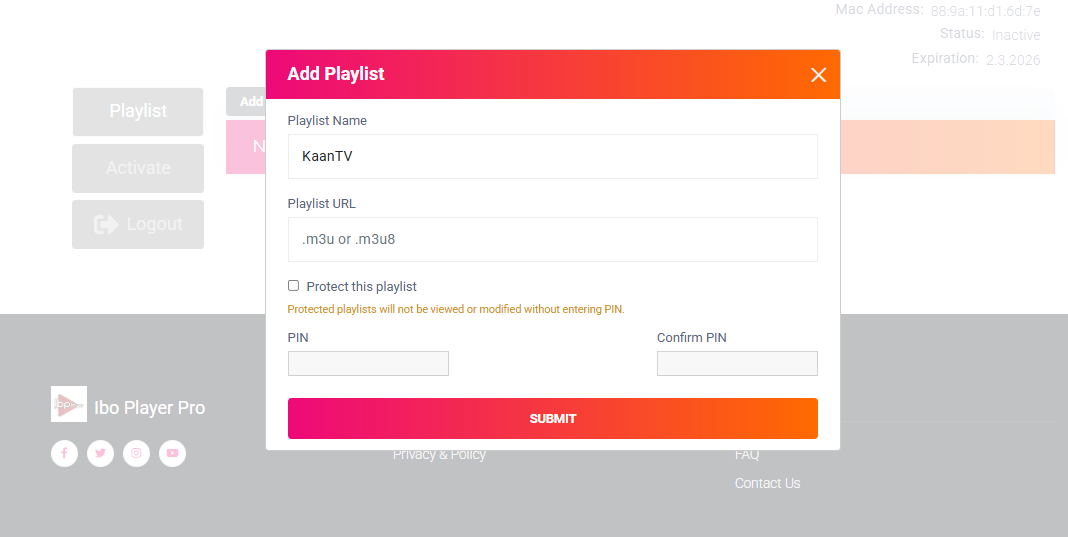
Trage nun ein:
– Einen Namen für deine Playlist
– Deine M3U-URL (.m3u oder .m3u8)
Klicke auf Submit, um die Konfiguration zu speichern.
Die neue Playlist wird anschließend geladen.
4. Playlist mit PIN schützen (optional)
Der IBO Pro Player bietet die Möglichkeit, deine Playlist mit einem PIN-Code zu sichern.
Wenn du „Protect this playlist“ aktivierst:
– wird ein PIN für Änderungen benötigt
– ist deine Konfiguration vor unbefugten Anpassungen geschützt
Das ist besonders sinnvoll bei gemeinsam genutzten Geräten.
5. Playlist auf dem TV aktivieren
Nach dem Speichern:
👉 Starte den IBO Pro Player neu
oder
👉 Nutze die Reload-Funktion
Die neue Playlist wird anschließend geladen.
Typische Fehler bei der Konfiguration
Wenn deine Senderliste nicht erscheint, überprüfe:
❌ URL unvollständig eingefügt
❌ Leerzeichen im M3U-Feld
❌ Playlist vom Anbieter deaktiviert
❌ Lizenz abgelaufen
In den meisten Fällen liegt das Problem am falsch kopierten Link.
M3U-Link im IBO Pro Player ändern
Wenn du eine neue URL erhältst:
1. Bei iboproapp.com einloggen
2. Bestehende Playlist bearbeiten
3. Neue M3U-Adresse einfügen
4. Speichern
5. App neu starten
Die Änderung wird sofort übernommen.
Vorteile des IBO Pro Player
✔ Erweiterte Benutzeroberfläche
✔ Schnelle Synchronisation
✔ Einfache Online-Konfiguration
✔ Kein USB-Stick notwendig
✔ Sofortige Aktualisierung
✔ Mehrere Playlists verwaltbar
Ist die Testversion des IBO Pro Players abgelaufen, kannst du die Aktivierung sofort durchführen und deine Playlist weiterhin nutzen.
FAQ – IBO Pro Player M3U einrichten
Wie lange dauert es, eine M3U-Liste im IBO Pro Player einzurichten?
Die Einrichtung dauert in der Regel weniger als 5 Minuten. Nach dem Login auf iboproapp.com musst du lediglich deine M3U-URL eintragen, speichern und die App neu starten.
Unterstützt der IBO Pro Player M3U8-Dateien?
Ja, der IBO Pro Player unterstützt sowohl klassische .m3u als auch .m3u8 Links. Achte darauf, dass die URL vollständig und korrekt eingefügt wird.
Was ist der Unterschied zwischen IBO Player und IBO Pro Player?
Der IBO Pro Player bietet eine erweiterte Benutzeroberfläche und zusätzliche Verwaltungsoptionen. Die Einrichtung der Playlist erfolgt jedoch ebenfalls über eine Online-Verwaltungsseite.
Kann ich meine Playlist im IBO Pro Player später bearbeiten?
Ja. Du kannst dich jederzeit erneut auf der Verwaltungsseite anmelden und deine bestehende Playlist bearbeiten, löschen oder durch eine neue M3U-Adresse ersetzen.
Warum wird meine Playlist im IBO Pro Player als „Inactive“ angezeigt?
Der Status „Inactive“ erscheint, wenn:
– die Testphase abgelaufen ist
– die Lizenz nicht aktiviert wurde
– ein Problem mit dem M3U-Link besteht
In diesem Fall solltest du zuerst prüfen, ob deine Aktivierung gültig ist.
Muss ich die App nach dem Speichern neu starten?
Ja. Damit die neue Playlist geladen wird, solltest du den IBO Pro Player neu starten oder die Reload-Funktion im Menü verwenden.
Kann ich mehrere Geräte mit einer Playlist verbinden?
Das hängt von der Lizenz ab. In der Regel ist eine Lizenz an eine MAC-Adresse gebunden. Prüfe die jeweiligen Lizenzbedingungen.
Ist eine Internetverbindung für die Playlist-Verwaltung notwendig?
Ja. Da die Konfiguration online erfolgt, benötigst du eine aktive Internetverbindung sowohl beim Einrichten als auch beim Laden der Playlist.
Werden meine Playlists automatisch gespeichert?
Ja. Nach dem Speichern auf der Verwaltungsseite wird deine Playlist serverseitig hinterlegt und mit deinem Gerät synchronisiert.
Kann ich meine Playlist mit einem PIN-Code sichern?
Ja. Beim Hinzufügen oder Bearbeiten einer Playlist kannst du einen PIN festlegen, um Änderungen zu schützen.