
Bob Player M3U hinzufügen – Playlist einfach einrichten
In dieser Anleitung erfährst du, wie du im Bob Player M3U hinzufügen kannst, um deine IPTV-Playlist korrekt einzurichten. Dabei erfolgt die Verwaltung über die offizielle Webseite, sodass du alles schnell und einfach einrichten kannst.
In diesem Guide lernst du nicht nur die Grundlagen, sondern auch, wie du Fehler vermeidest und deine Playlist später anpasst.
Falls dein Bob Player noch nicht aktiviert wurde, findest du hier die passende Anleitung:
Wie funktioniert die Playlist-Verwaltung im Bob Player?
Der Bob Player speichert deine Senderliste online, während dein Gerät nur für die Wiedergabe genutzt wird. Dadurch bleibt die App schnell und übersichtlich.
Das bedeutet, dass du deine Playlist über die Verwaltungsseite hinterlegst, sodass sie automatisch mit deinem Gerät synchronisiert wird.
Du benötigst folgende Daten, damit du starten kannst:
– MAC-Adresse
– Device Key
– M3U-URL vom Anbieter
Wichtig: Der Bob Player enthält keine eigenen Inhalte, deshalb benötigst du immer eine externe Playlist.
Vorbereitung: Bob Player starten
Öffne den Bob Player auf deinem Smart TV.
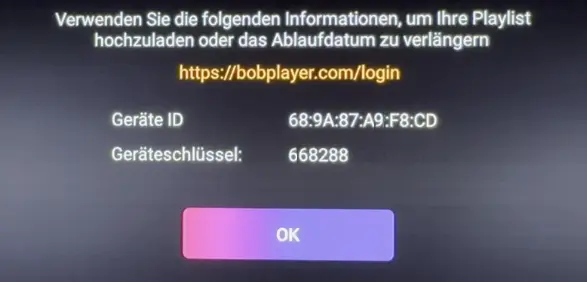
Auf dem Bildschirm werden dir die MAC-Adresse und der Device Key angezeigt, sodass du sie direkt für den Login verwenden kannst.
Bob Player M3U hinzufügen – Schritt-für-Schritt
1. Bob Player Webseite öffnen
Öffne im Browser die offizielle Bob Player Webseite.
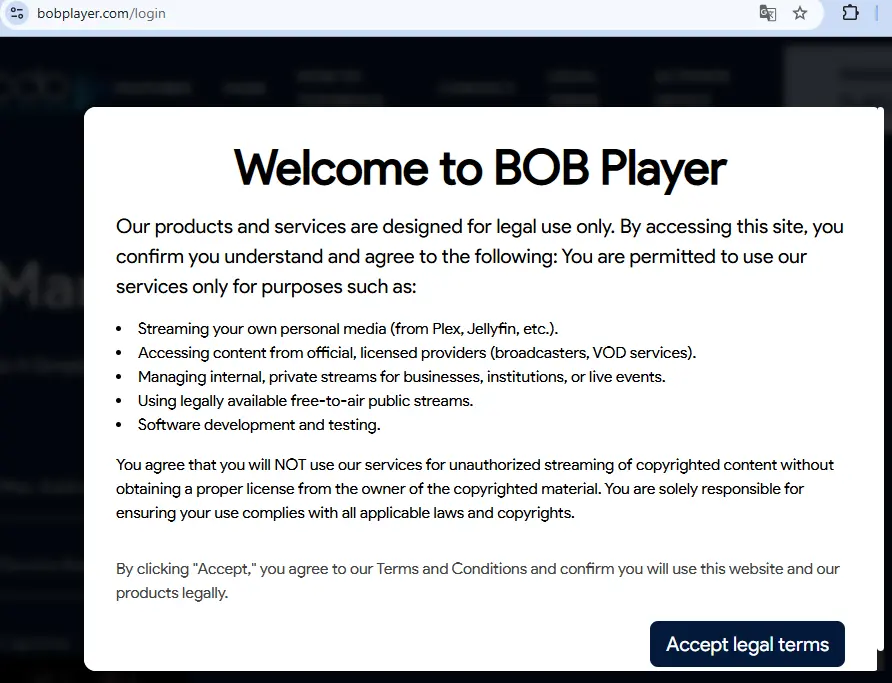
Beim ersten Besuch erscheint ein Hinweis, den du bestätigen musst, bevor du fortfahren kannst.
2. Anmeldung im Manage Playlist Bereich
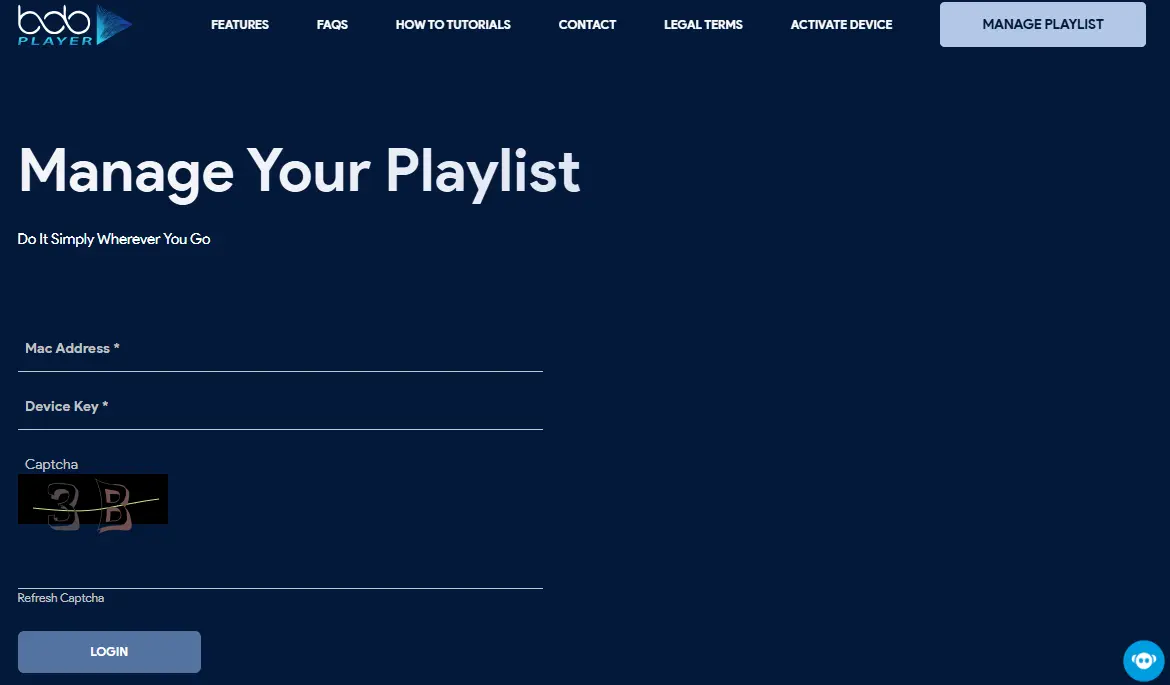
Nach dem Klick auf „Manage Playlist“ gibst du deine Daten ein, damit du Zugriff erhältst:
Gib dort deine:
– MAC-Adresse
– Device Key
– Sicherheitscode
ein und klicke auf Login.
Nach erfolgreichem Login gelangst du in dein Dashboard „Manage Playlists“.
Hier siehst du deine gespeicherten Listen oder kannst eine neue hinzufügen.
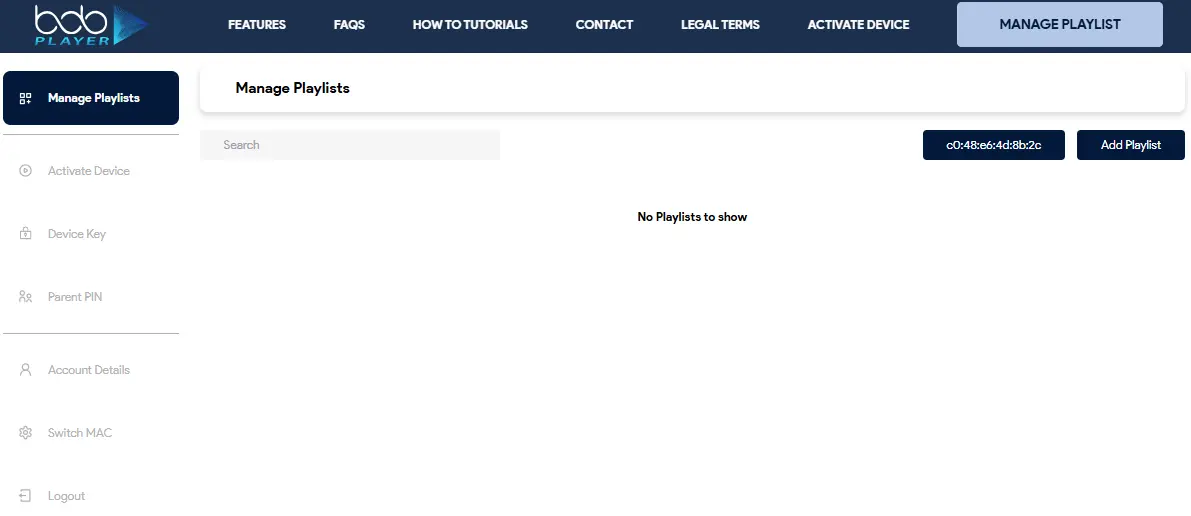
3. Neue Playlist hinzufügen
Klicke auf Add Playlist, damit du eine neue Playlist erstellen kannst.
Jetzt kannst du:
– einen Namen vergeben und deine Playlist eindeutig benennen
– deine M3U-URL (.m3u oder .m3u8) eintragen, sodass deine Sender geladen werden
– optional einen PIN aktivieren, damit du deine Playlist schützen kannst
Speichere anschließend deine Einstellungen, damit der Player deine Playlist übernimmt und direkt anzeigt.
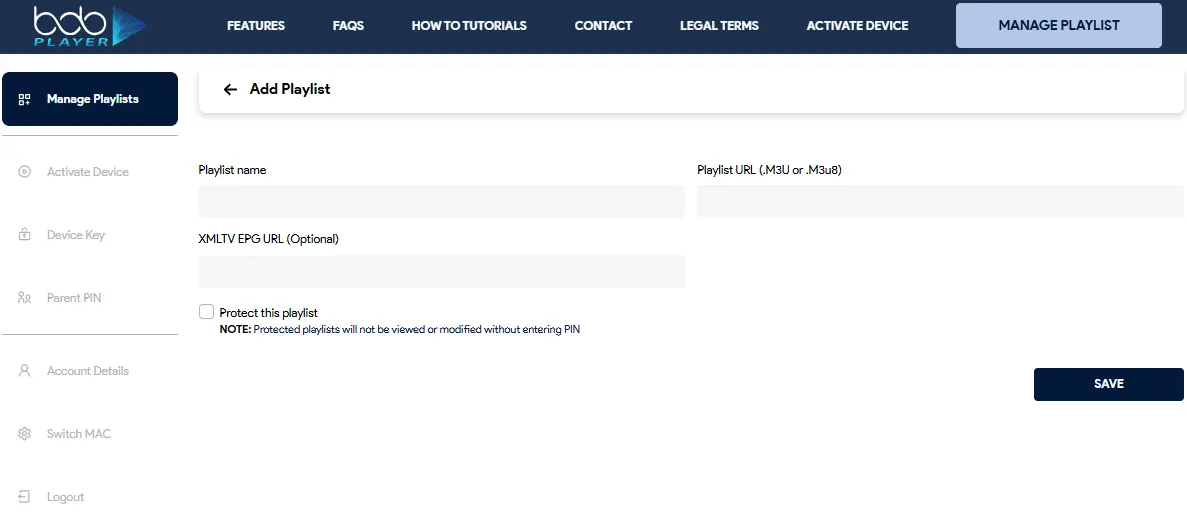
Wenn du „Protect this playlist“ aktivierst, kannst du einen PIN-Code festlegen.
Damit wird deine Playlist vor Änderungen geschützt.
4. Playlist im Bob Player laden
Nach dem Speichern aktualisierst du die App, damit die neue Liste angezeigt wird.
👉 Starte die App neu oder nutze die Reload-Funktion
Anschließend erscheinen deine Sender automatisch, sofern der Link korrekt ist.
Häufige Probleme beim Bob Player
Wenn deine Playlist nicht angezeigt wird, überprüfe folgende Punkte, weil hier oft Fehler auftreten:
❌ M3U-Link unvollständig
❌ Leerzeichen am Anfang oder Ende
❌ Playlist vom Anbieter deaktiviert
❌ Lizenz abgelaufen
In vielen Fällen liegt das Problem an einer fehlerhaften URL.
M3U-Link im Bob Player ändern
Wenn du einen neuen Link erhältst, kannst du deine Playlist anpassen, indem du folgende Schritte durchführst:
1. Erneut einloggen
2. Bestehende Playlist bearbeiten
3. Neue M3U-Adresse einfügen
4. Speichern
5. App neu starten
Vorteile des Bob Players
Der Bob Player bietet viele Vorteile, weil er einfach aufgebaut ist und gleichzeitig flexibel genutzt werden kann:
✔ Du verwaltest deine Playlist online, sodass du jederzeit Änderungen vornehmen kannst
✔ Du kannst mehrere Playlists nutzen, wenn du verschiedene Inhalte brauchst
✔ Die Bedienung bleibt einfach, weil die Oberfläche übersichtlich ist
✔ Änderungen werden sofort übernommen, damit du keine Wartezeit hast
✔ Du benötigst keinen USB-Stick, da alles online funktioniert
Wenn Sie den Bob Player bereits installiert haben, können Sie direkt mit der Aktivierung beginnen.
Bob Player M3U hinzufügen – Fragen & Anleitung
Wie kann ich im Bob Player eine M3U-Playlist hinzufügen?
Du fügst deine M3U-Playlist hinzu, indem du die offizielle Webseite öffnest und dich mit deiner MAC-Adresse sowie deinem Device Key anmeldest.
Im Bereich „Manage Playlist“ trägst du anschließend deinen M3U-Link ein und speicherst ihn, sodass deine Sender geladen werden.
Welche Formate unterstützt der Bob Player?
Der Bob Player unterstützt sowohl .m3u als auch .m3u8 Dateien, sodass du verschiedene Playlist-Formate nutzen kannst.
Wo finde ich meine MAC-Adresse im Bob Player?
Die MAC-Adresse wird direkt beim Start der App auf deinem Smart TV angezeigt. Zusätzlich findest du sie im Menü, wenn du den Bereich „Device Information“ öffnest.
Kann ich mehrere Playlists im Bob Player speichern?
Ja, du kannst mehrere Playlists speichern und verwalten, sodass du verschiedene Inhalte gleichzeitig nutzen kannst.
Dabei kannst du jede Playlist einzeln bearbeiten oder löschen, wenn du Anpassungen vornehmen möchtest.
Wie ändere ich meine bestehende Playlist?
Du kannst deine Playlist jederzeit ändern, indem du dich erneut einloggst und die bestehende URL ersetzt.
Kann ich meine Playlist mit einem PIN-Code schützen?
Ja. Beim Hinzufügen einer Playlist kannst du die Option „Protect this playlist“ aktivieren. Dadurch wird ein PIN-Code erforderlich, um spätere Änderungen vorzunehmen.
FAQ: Bob Player M3U hinzufügen – Probleme & Lösungen
Warum wird meine Playlist im Bob Player nicht angezeigt?
Der Player zeigt deine Playlist nicht an, wenn der M3U-Link fehlerhaft ist oder wenn deine Lizenz abgelaufen ist, sodass keine Inhalte geladen werden.
Überprüfe daher den Link genau und starte die App neu.
Muss ich den Bob Player aktivieren?
Ja, du musst den Bob Player aktivieren, wenn die Testphase endet, damit du deine Playlist weiterhin nutzen kannst.
Ohne Aktivierung bleiben einige Funktionen eingeschränkt, sodass der Player nicht vollständig funktioniert.
Wie ändere ich meine bestehende Playlist?
Du änderst deine Playlist, indem du dich erneut einloggst und die bestehende URL ersetzt.
Speichere anschließend die Änderung und starte die App neu.
Warum zeigt der Bob Player den Status „Inactive“ an?
Der Player zeigt den Status ‚Inactive‘ an, wenn deine Lizenz nicht aktiv ist oder die Testphase abgelaufen ist. Nach der Freischaltung funktioniert die App wieder normal.
Unterstützt der Bob Player EPG-Daten?
Ja, der Player unterstützt EPG-Daten, wenn dein Anbieter eine XMLTV-URL bereitstellt.
Du kannst diese Daten hinzufügen, damit du Programminformationen angezeigt bekommst.
Ist der Bob Player selbst ein IPTV-Anbieter?
Nein. Der Bob Player stellt keine eigenen Inhalte bereit. Er dient ausschließlich als Media Player zur Wiedergabe externer M3U-Playlists.