
IBO Player M3U hochladen – Playlist einfügen & verwalten
In dieser Anleitung erfährst du, wie du den IBO Player M3U hochladen kannst, um deine IPTV-Playlist schnell und einfach per M3U-Link einzufügen und zu verwalten.
✔ Wie du deine Playlist korrekt einfügst
✔ Wo du die MAC-Adresse und den Device Key findest
✔ Was du bei Fehlern beachten musst
✔ Wie du die Liste aktualisierst
Ist dein Player noch nicht aktiviert?
Hier findest du die passende Anleitung zur Aktivierung des IBO Players.


IBO Player installieren
Bevor die App genutzt werden kann, muss die Anwendung auf dem jeweiligen Gerät installiert werden. Der Installationsprozess unterscheidet sich je nach System (Samsung, LG oder Android).
Hier finden Sie eine Schritt-für-Schritt-Anleitung zur Installation der App auf Ihrem Gerät.
IBO Player Playlist wird nicht angezeigt?
Häufige Ursachen:
❌ M3U-Link falsch kopiert
❌ Leerzeichen am Anfang oder Ende
❌ Playlist vom Anbieter deaktiviert
❌ Player nicht aktiviert
Hier findest du die Aktivierungsanleitung:
M3U aktualisieren oder ändern
Wenn dein Anbieter dir einen neuen Link sendet:
1. Wieder bei Manage Playlist einloggen
2. Alten Link löschen
3. Neuen Link einfügen
4. Speichern
5. App neu starten
Vorteile der M3U-Verwaltung beim IBO Player
✔ Schnelle Online-Verwaltung
✔ Kein USB-Stick notwendig
✔ Sofortige Aktualisierung
✔ Mehrere Playlists möglich
Wenn Sie den IBO Player bereits installiert haben, können Sie direkt mit der Aktivierung beginnen.
IBO Player M3U Link hochladen – Schritt-für-Schritt Anleitung
Schritt 1: IBO Player öffnen
Starte den IBO Player auf deinem Smart TV.
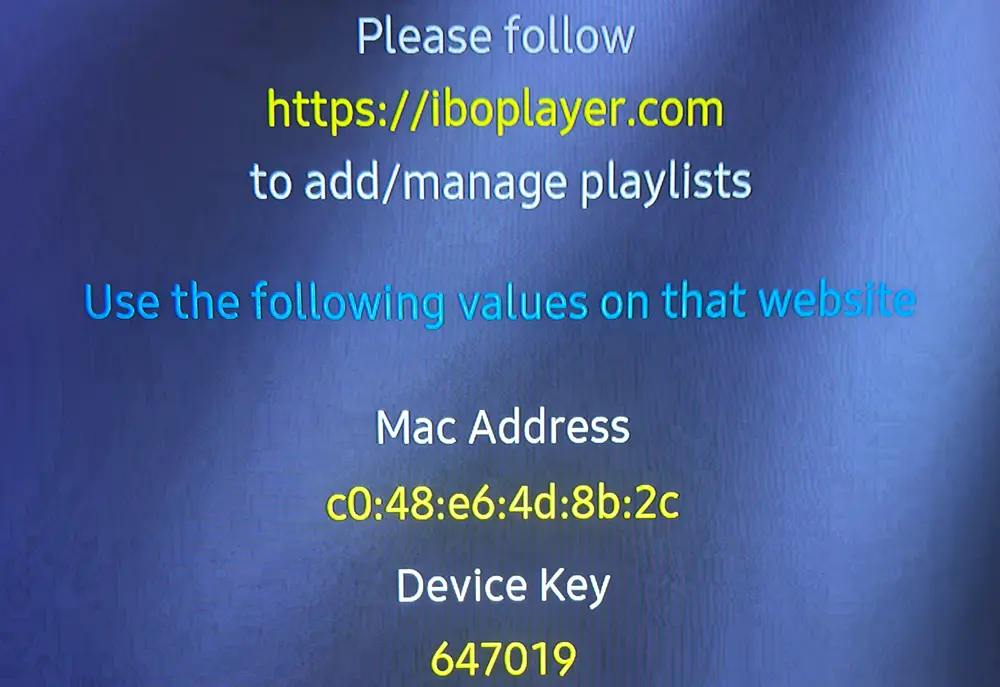
Auf dem Bildschirm siehst du:
MAC-Adresse
Device Key
Diese Daten brauchst du gleich.
Schritt 2: Offizielle Webseite öffnen
Öffne im Browser:
Beim ersten Besuch auf iboplayer.com erscheint ein Hinweis.
Klicke auf „Accept legal terms“, um fortzufahren.
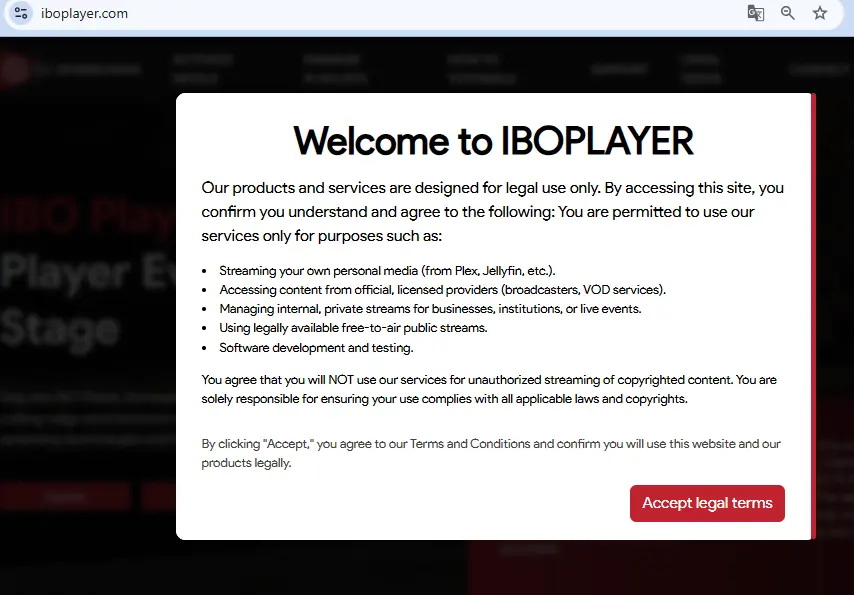
Klicke auf:
Manage Playlist
Schritt 3: MAC-Adresse & Device Key eingeben
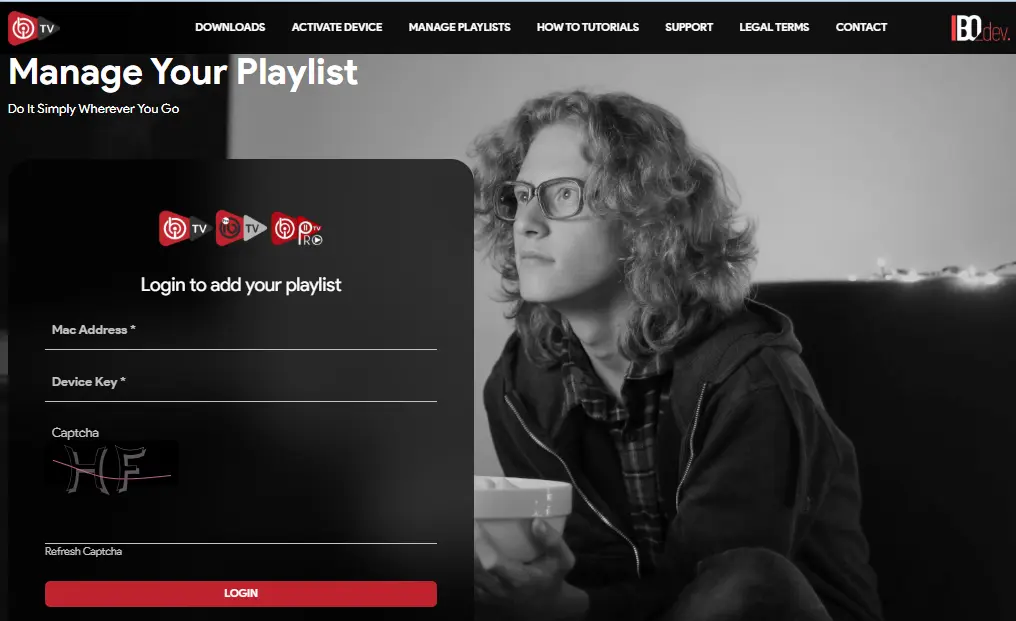
Gib nun ein:
MAC-Adresse
Geräteschlüssel
Sicherheitscode
Dann klickst du auf Login
Danach gelangst du in den Bereich „Manage Playlists“.
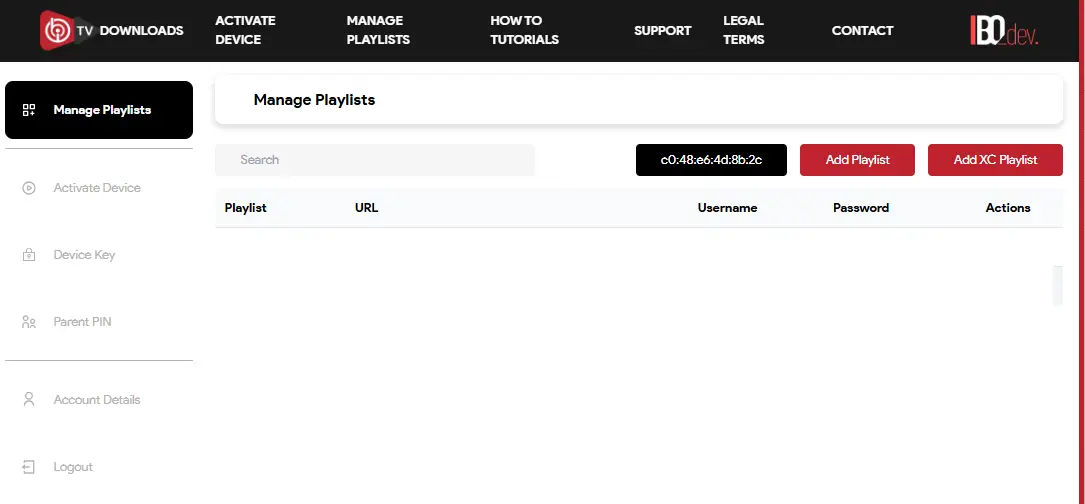
Schritt 4: M3U Link eintragen
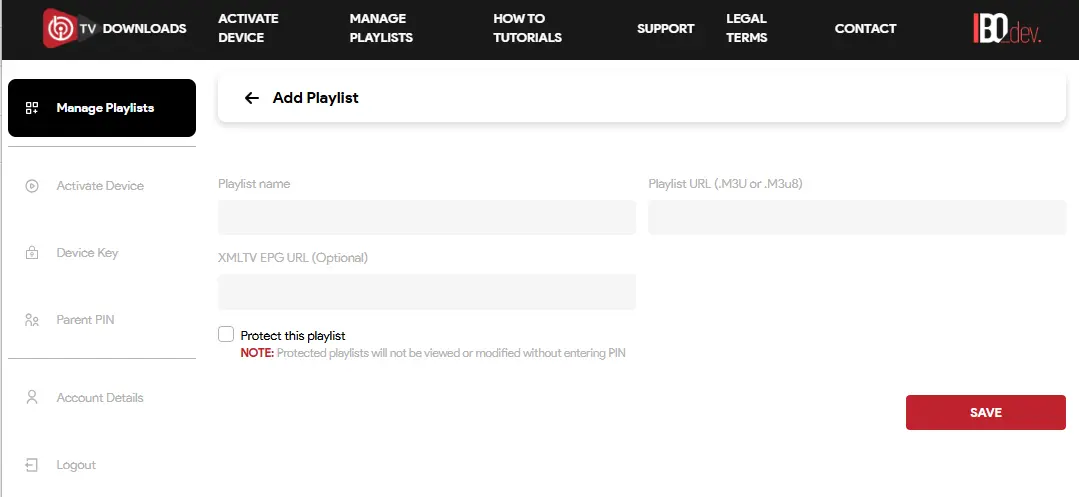
Nun kannst du:
– Deinen M3U-Link einfügen
– Einen Namen für die Playlist vergeben
– Speichern
Anschließend im TV:
👉 Reload drücken oder App neu starten
Häufige Fragen zum IBO Player M3U hochladen
Wie kann ich im IBO Player M3U hochladen?
Um im IBO Player M3U hochladen zu können, öffnest du zunächst die offizielle Webseite, meldest dich mit deiner MAC-Adresse und dem Device Key an und fügst anschließend deinen M3U-Link im Bereich „Add Playlist“ ein. Danach speicherst du die Einstellungen und startest die App neu.
Warum wird meine Playlist im IBO Player nicht angezeigt?
Wenn deine Playlist nicht angezeigt wird, liegt das meist an einem falsch kopierten M3U-Link, einem Leerzeichen im URL-Feld oder daran, dass dein Player noch nicht aktiviert wurde. Überprüfe außerdem, ob dein Anbieter den Zugang freigeschaltet hat.
Wo finde ich meine MAC-Adresse und den Device Key?
Die MAC-Adresse und der Device Key werden direkt beim Start des IBO Players auf deinem Smart TV angezeigt. Diese Daten benötigst du, um dich auf der Webseite anzumelden und deine Playlist zu verwalten.
Kann ich mehrere M3U-Links im IBO Player hinzufügen?
Ja, im Bereich „Manage Playlists“ kannst du mehrere Playlists hinzufügen und verwalten. Jede Liste kann separat bearbeitet oder aktualisiert werden.
Muss der IBO Player aktiviert sein, um eine M3U-Liste hochzuladen?
Ja, nach Ablauf der Testphase muss der IBO Player aktiviert werden, damit deine Playlist dauerhaft gespeichert und genutzt werden kann.