
IB Player M3U einfügen – Playlist im IB Player richtig einrichten
In diesem Guide erfährst du Schritt für Schritt, wie du im IB Player M3U einfügen kannst, um deine IPTV-Playlist korrekt einzurichten. Du lernst, wie der Login funktioniert, wo du deine MAC-Adresse findest und wie du deine M3U-URL sicher speicherst.
Nach dieser Anleitung kannst du:
✔ Deine Playlist im IB Player verbinden
✔ Den M3U-Link korrekt hinterlegen
✔ Fehler bei der Einrichtung vermeiden
✔ Deine Liste später problemlos ändern
Ist dein Player noch nicht aktiviert?
Hier findest du die passende Anleitung zur Aktivierung des IB Players.
So funktioniert die Playlist-Verbindung im IB Player



Der IB Player arbeitet mit einer Online-Verwaltung.
Das bedeutet:
Deine M3U-Liste wird über die offizielle Webseite hinterlegt und anschließend mit deinem Gerät synchronisiert.
Du benötigst dafür:
– Deine MAC-Adresse
– Deinen Device Key
– Deinen M3U-Link vom Anbieter
Wichtig: Der IB Player selbst stellt keine Inhalte bereit.
Du benötigst eine gültige IPTV-Playlist.
Vorbereitung: IB Player starten und Zugangsdaten notieren
Öffne den IB Player auf deinem Smart TV.
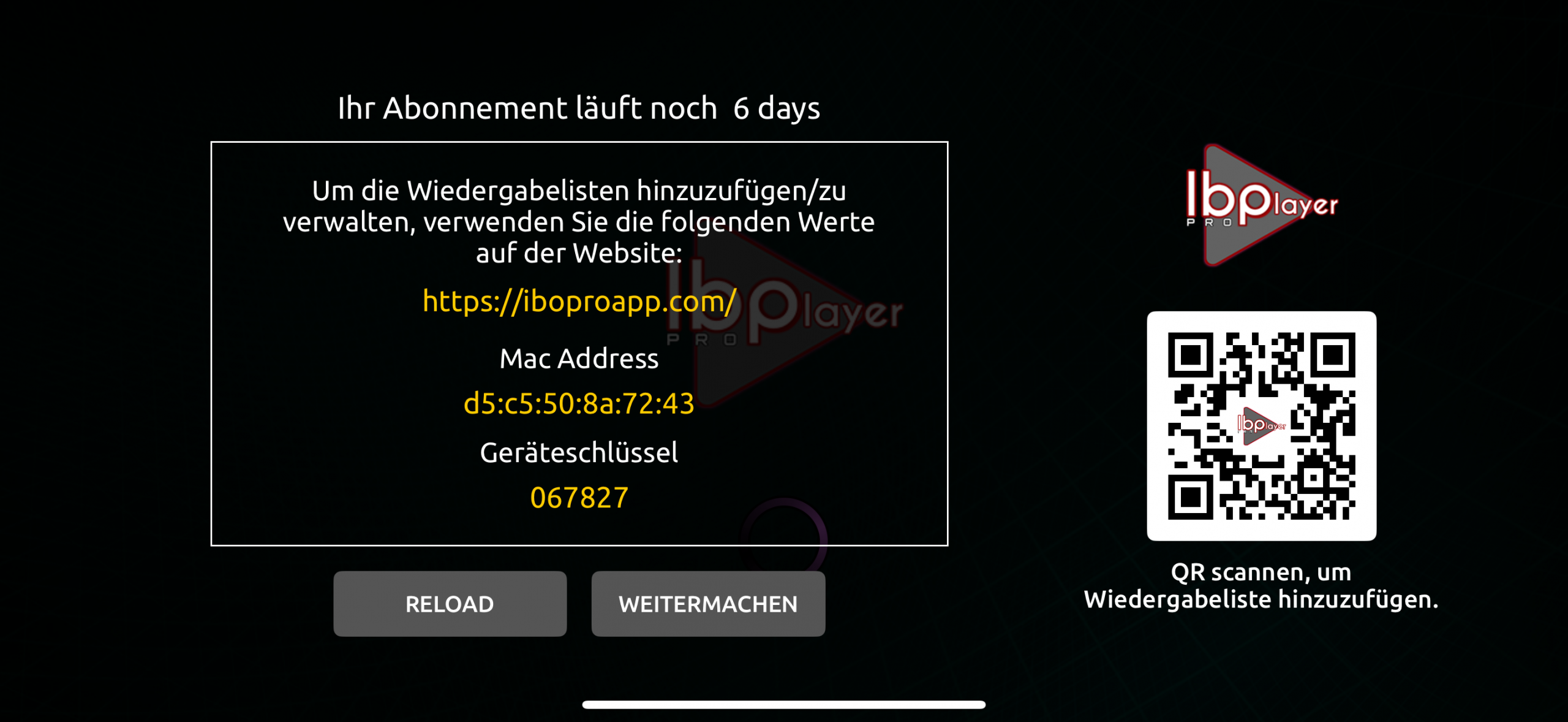
Auf dem Startbildschirm werden dir folgende Informationen angezeigt:
– MAC-Adresse
– Device Key
Diese Daten brauchst du für den Login auf der Webseite.
IB Player M3U einfügen – So richtest du deine Playlist ein
1. Login auf der offiziellen Webseite
Öffne im Browser die offizielle IB Player Seite.
Klicke im Menü auf „Manage Playlist“.
Anschließend gelangst du direkt zum Login-Bereich.
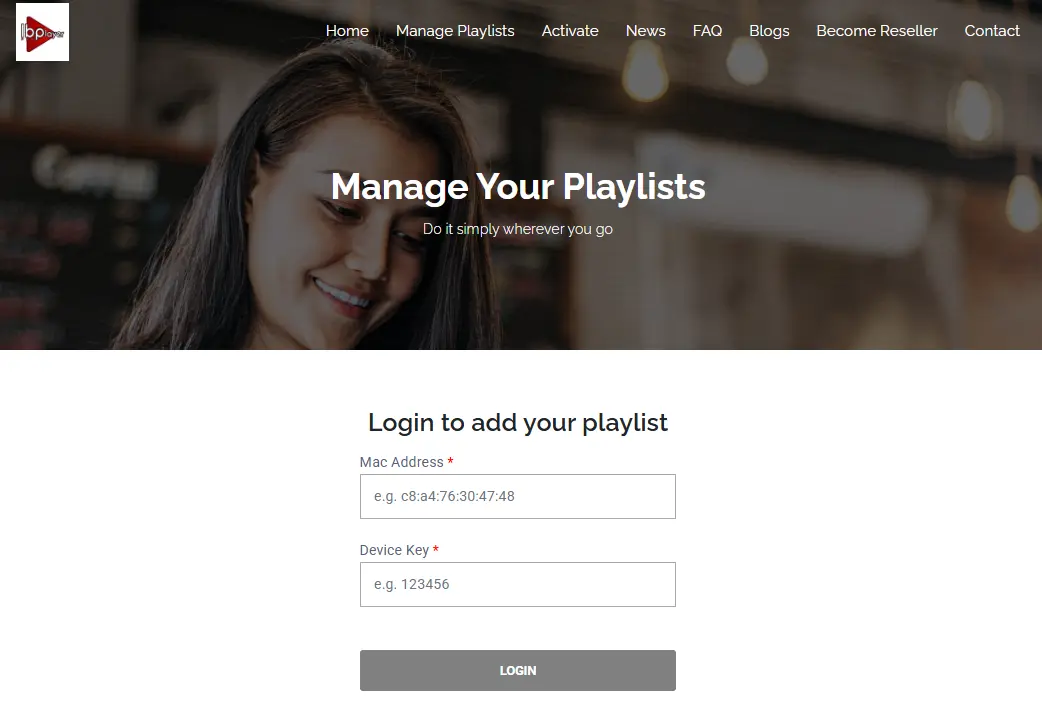
Dort gibst du ein:
MAC-Adresse
Device Key
Sicherheitscode
Klicke danach auf Login.
2. Playlist im IB Player hinzufügen
Nach dem Login befindest du dich im Bereich „Manage Playlists“.
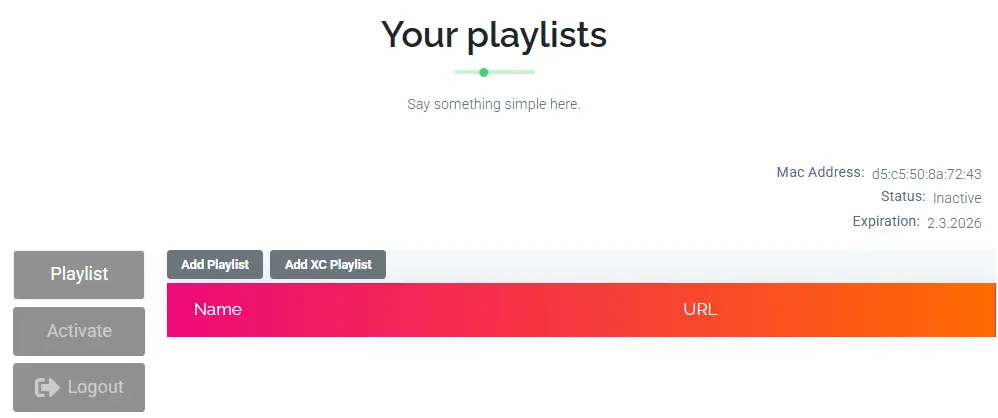
Wähle:
Add Playlist
Jetzt kannst du:
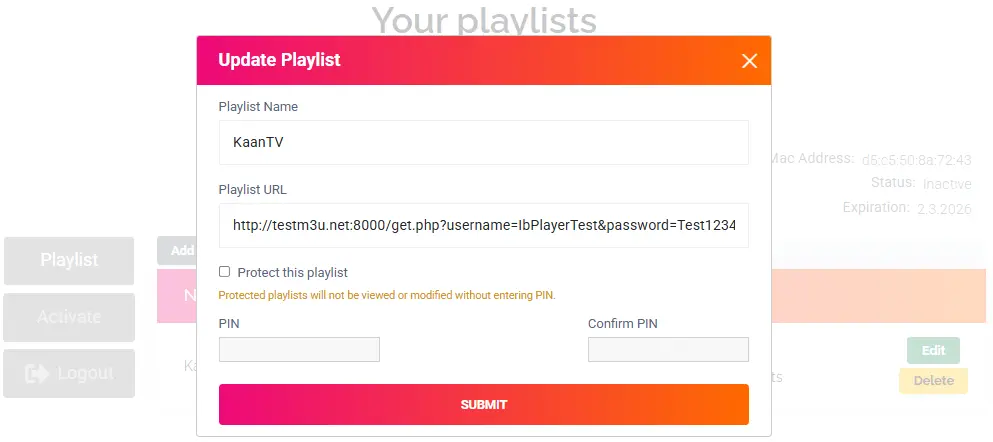
Einen Playlist-Namen vergeben
Deinen M3U-Link (.m3u oder .m3u8) eintragen
Speichere die Einstellungen.
Playlist mit PIN schützen (optional)
Beim Einrichten oder Bearbeiten deiner Playlist kannst du zusätzlich einen PIN-Code festlegen.
Wenn die Option „Protect this playlist“ aktiviert wird:
– muss beim späteren Bearbeiten ein PIN eingegeben werden
– ist die Playlist vor Änderungen geschützt
Das ist sinnvoll, wenn mehrere Personen Zugriff auf das Gerät haben.
3. Playlist auf dem TV laden
Nachdem du deine Daten gespeichert hast:
👉 Starte die App neu
oder
👉 Wähle „Reload“ im Menü
Deine Senderliste wird nun geladen.
M3U-Link im IB Player ändern oder aktualisieren
Wenn du eine neue URL erhältst:
1. Erneut auf der Webseite einloggen
2. Bestehende Playlist bearbeiten
3. Neuen M3U-Link einfügen
4. Speichern
5. App neu starten
Die Änderung wird sofort übernommen.
Vorteile der Online-Playlist-Verwaltung
✔ Verwaltung über Browser
✔ Kein USB-Stick notwendig
✔ Keine manuelle Dateiübertragung
✔ Schnelle Aktualisierung
✔ Mehrere Playlists möglich
✔ Übersichtliche Bearbeitung
Wenn Sie den IB Player bereits installiert haben, können Sie direkt mit der Aktivierung beginnen.
Häufige Fragen zum IB Player M3U einfügen
Wie kann ich im IB Player M3U hochladen?
Logge dich mit deiner MAC-Adresse auf der offiziellen Webseite ein und füge deinen M3U-Link im Bereich „Add Playlist“ hinzu. Nach dem Speichern musst du die App neu starten.
Warum wird meine Playlist im IB Player nicht angezeigt?
Meist liegt es an einem falsch kopierten M3U-Link oder daran, dass der Player noch nicht aktiviert ist.
Wo finde ich meine MAC-Adresse und den Device Key im IB Player?
Die MAC-Adresse und der Device Key werden direkt beim Start der App auf deinem Smart TV angezeigt.
Kann ich mehrere M3U-Links im IB Player hinzufügen?
Ja, im Bereich „Manage Playlists“ kannst du mehrere Playlists hinzufügen und verwalten. Jede Liste kann separat bearbeitet oder aktualisiert werden.
Muss ich den IB Player aktiviert?
Ja, nach Ablauf der Testphase ist eine Aktivierung erforderlich, damit deine Playlist dauerhaft gespeichert bleibt.