
Configurar M3U en IBO Pro Player – Guía paso a paso
Con esta guía aprenderás cómo configurar una lista M3U en IBO Pro Player para reproducir tus canales IPTV en Smart TV.
La configuración se realiza a través del panel web oficial del reproductor y normalmente solo tarda unos minutos.
En este tutorial descubrirás:
✔ Cómo acceder al panel de gestión
✔ Dónde encontrar tu MAC Address y Device Key
✔ Cómo añadir una playlist M3U
✔ Cómo editar o actualizar tu lista posteriormente
Si tu aplicación todavía no está activada, puedes hacerlo aquí:
¿Cómo funciona la gestión de playlists en IBO Pro Player?




El reproductor no guarda las listas directamente en el televisor.
La gestión de las playlists se realiza mediante un servidor online.
Puedes acceder al panel de administración en:
Desde esta página puedes:
♦ añadir playlists
♦ editar listas existentes
♦ eliminar configuraciones antiguas
⚠️ Importante:
El reproductor no incluye canales ni contenido propio.
Necesitarás una lista IPTV externa (M3U) proporcionada por tu proveedor.
Preparación: iniciar la aplicación y comprobar los datos
Abre la aplicación en tu Smart TV.
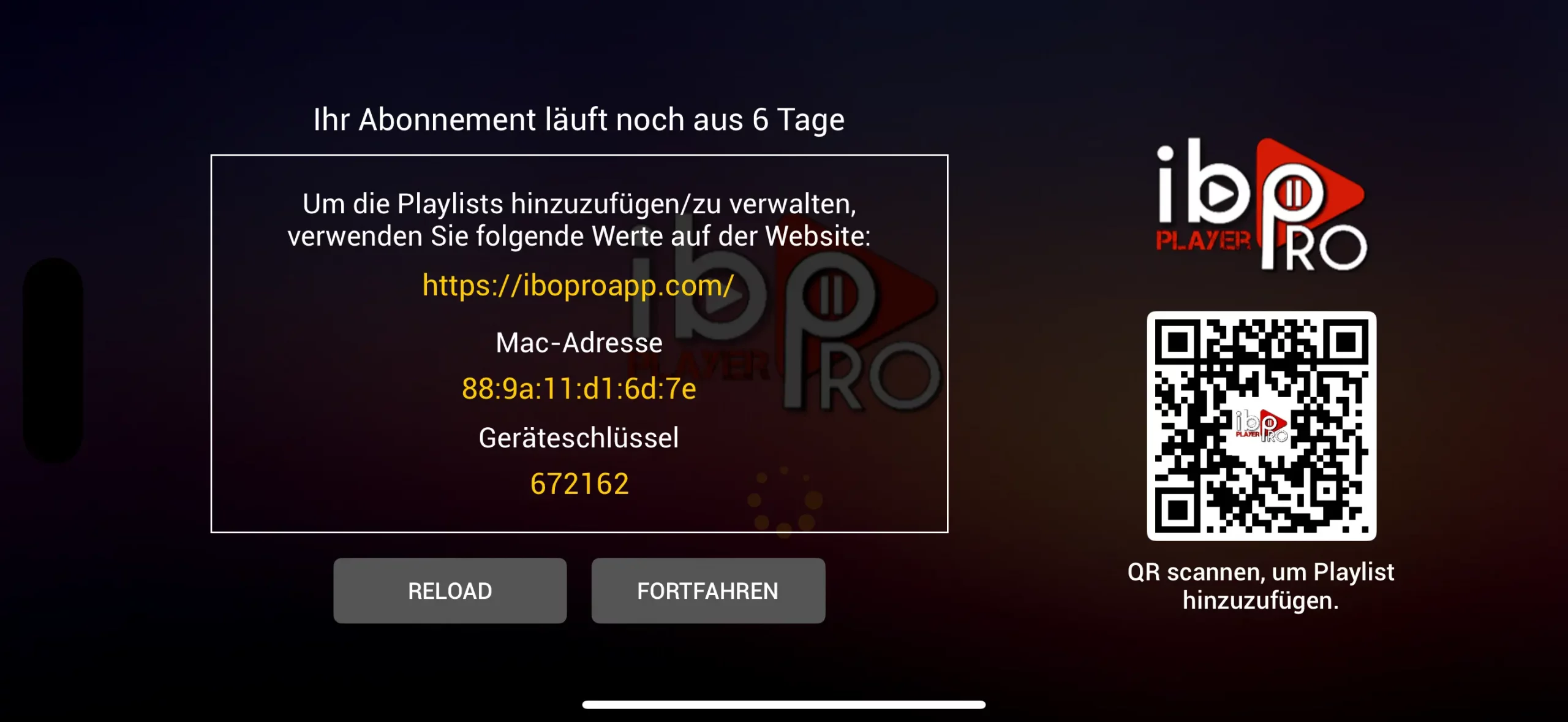
En la pantalla inicial verás:
– MAC Address
– Device Key
Estos datos son necesarios para iniciar sesión en el panel de gestión.
Configurar lista M3U en IBO Pro Player
1. Abrir la página de gestión
Abre en tu navegador:
Después haz clic en Manage Playlists para acceder al área de inicio de sesión.
2. Después haz clic en Manage Playlists para acceder al área de inicio de sesión.
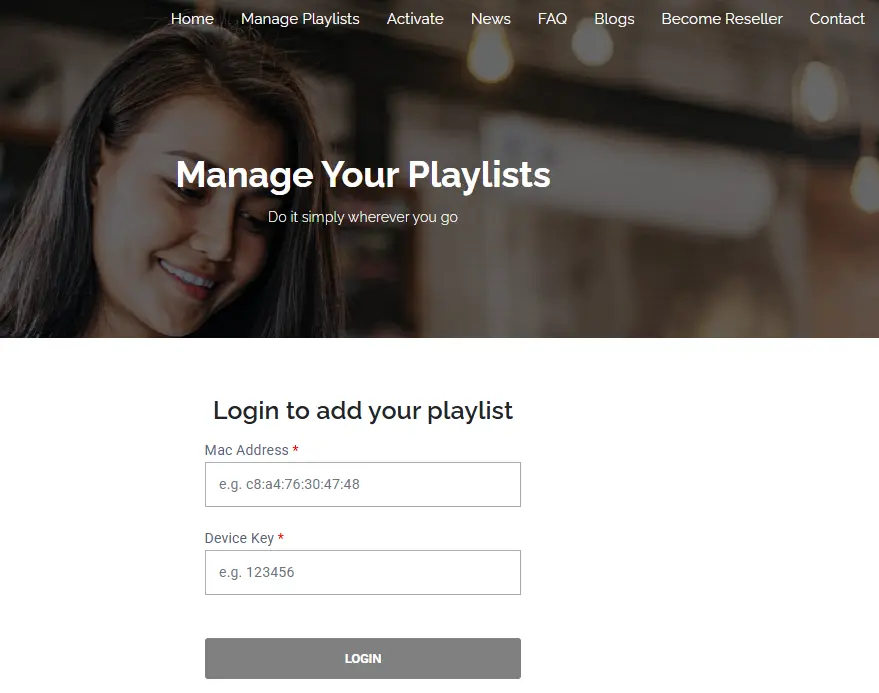
Introduce los siguientes datos:
♦ MAC Address
♦ Device Key
Haz clic en Login.
Después del acceso aparecerá el panel de gestión de playlists.
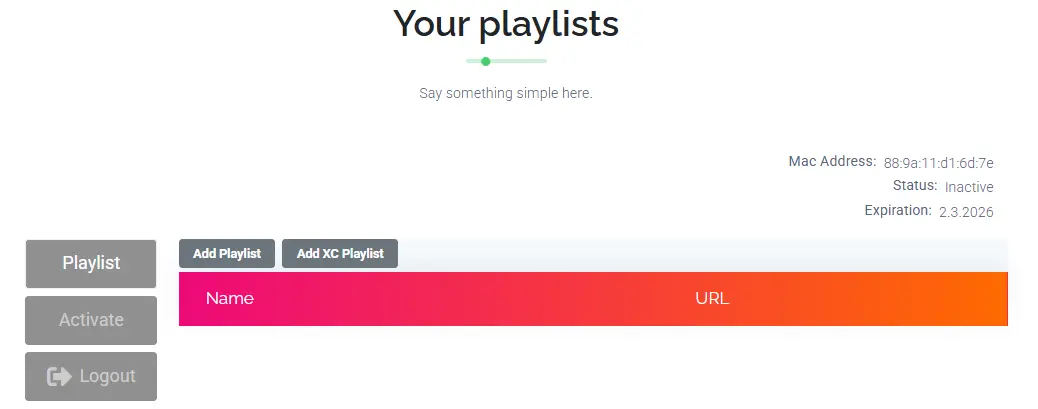
3. Añadir una nueva playlist
En el panel selecciona:
Add Playlist
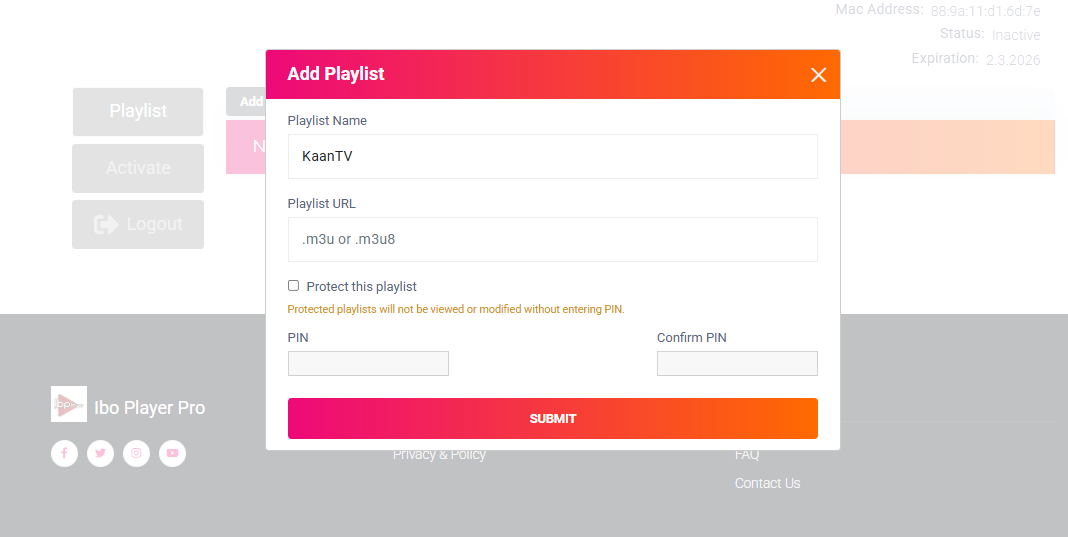
Ahora introduce:
♦ Nombre para tu playlist
♦ Enlace M3U (.m3u o .m3u8)
Después haz clic en Submit para guardar la configuración.
La lista se sincronizará automáticamente con tu televisor.
4. Proteger la playlist con PIN (opcional)
Puedes proteger tu configuración con un código PIN.
Si activas la opción Protect this playlist:
– será necesario introducir el PIN para realizar cambios
– evitarás modificaciones no autorizadas
Esto es especialmente útil en televisores compartidos.
5. Activar la playlist en el televisor
Después de guardar la configuración:
👉 reinicia la aplicación
o
👉 usa la opción Reload
La nueva lista se cargará automáticamente.
Problemas comunes al añadir la lista
Si los canales no aparecen, revisa lo siguiente:
❌ enlace M3U incompleto
❌ espacios en la URL
❌ playlist desactivada por el proveedor
❌ licencia de la app caducada
En la mayoría de los casos el problema es un enlace M3U copiado incorrectamente.
Cambiar la playlist M3U
Si tu proveedor te envía un nuevo enlace:
1. entra en iboproapp.com
2. accede a tu panel de playlists
3. edita la playlist existente
4. introduce la nueva URL
5. guarda los cambios
6. reinicia la aplicación
La nueva configuración se aplicará inmediatamente.
Ventajas de usar IBO Pro Player
✔ interfaz moderna y fácil de usar
✔ sincronización rápida con el servidor
✔ gestión de playlists online
✔ actualización rápida de listas
✔ posibilidad de usar varias playlists
✔ no requiere USB ni archivos locales
Activar IBO Pro Player
Si la prueba gratuita ha finalizado, necesitarás activar la licencia para seguir utilizando la aplicación.
FAQ – Lista M3U en IBO Pro Player
¿Qué hago si mi lista IPTV no se actualiza?
Si los canales no se actualizan:
1. revisa que el enlace M3U sea correcto
2. reinicia la aplicación
3. utiliza la función Reload
4. verifica con tu proveedor IPTV si la lista sigue activa
¿Puedo usar una lista Xtream en lugar de M3U?
Algunos proveedores IPTV ofrecen acceso mediante Xtream Codes o enlaces M3U.
En el caso de IBO Pro Player, normalmente se utiliza el enlace M3U para cargar la playlist.
¿Cuánto tiempo tarda configurar una lista M3U?
Normalmente menos de 5 minutos.
Solo necesitas iniciar sesión en la página de gestión, añadir tu enlace M3U y reiniciar la aplicación.
¿IBO Pro Player admite archivos M3U8?
Sí.
El reproductor admite tanto .m3u como .m3u8.
¿Puedo editar mi playlist después?
Sí.
Puedes modificar o eliminar tu playlist en cualquier momento desde el panel de gestión.
¿Cuántas playlists puedo añadir en IBO Pro Player?
El número de playlists depende de la configuración del reproductor.
En muchos casos es posible gestionar varias listas IPTV desde el panel de administración.
Esto permite cambiar rápidamente entre diferentes proveedores o listas.
¿Dónde consigo una lista M3U para IBO Pro Player?
IBO Pro Player es solo un reproductor IPTV.
Para ver canales necesitas una lista M3U proporcionada por un proveedor IPTV.
Una vez que tengas el enlace M3U, puedes añadirlo fácilmente desde el panel de gestión en iboproapp.com.
¿Debo reiniciar la aplicación después de añadir la playlist?
Sí.
Debes reiniciar la aplicación o utilizar la función Reload para cargar los nuevos canales.
¿Se guardan automáticamente las playlists?
Las playlists se guardan en el servidor y se sincronizan automáticamente con el dispositivo.
¿Puedo proteger la playlist con un PIN?
Sí.
Puedes añadir un PIN de seguridad al crear o editar una playlist.