
Subir lista M3U en IBO Player – guía completa
En esta guía aprenderás cómo subir una lista M3U en IBO Player para cargar tu playlist IPTV de forma rápida.
Aquí encontrarás:
✔ Cómo añadir una playlist correctamente
✔ Dónde encontrar la MAC Address y Device Key
✔ Solución a errores comunes
✔ Cómo actualizar tu lista IPTV
¿Tu aplicación aún no está activada?
¿Qué es una lista M3U en IBO Player?


Instalar IBO Player
Antes de subir una playlist, primero debes instalar la aplicación en tu dispositivo.
El proceso puede variar según el sistema:
♦ Samsung Smart TV
♦ LG Smart TV (WebOS)
♦ Android TV
♦ Fire TV Stick
¿La playlist no aparece en IBO Player?
Si tu lista IPTV no aparece, revisa lo siguiente:
❌ enlace M3U copiado incorrectamente
❌ espacios al inicio o final del enlace
❌ proveedor IPTV desactivado
❌ aplicación sin activar
Actualizar o cambiar lista M3U
Si tu proveedor te envía un nuevo enlace IPTV:
1. Accede nuevamente a Manage Playlist
2. Elimina el enlace antiguo
3. Añade el nuevo enlace
4. Guarda los cambios
5. Reinicia la aplicación
Ventajas de gestionar playlists en IBO Player
✔ gestión online sencilla
✔ no necesitas USB
✔ actualización inmediata
✔ posibilidad de varias playlists
i ya instalaste IBO Player, puedes activar la aplicación ahora mismo.
Subir lista M3U en IBO Player (paso a paso)
Paso 1 – Abrir la aplicación
Abre la aplicación en tu Smart TV.
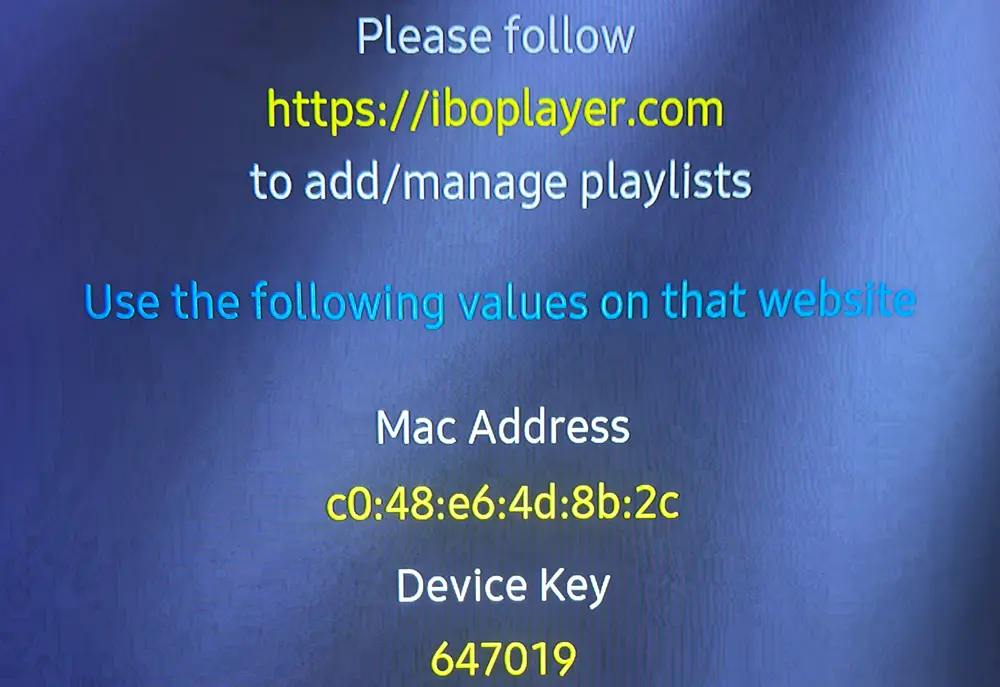
En la pantalla verás:
♦ MAC Address
♦ Device Key
Guarda estos datos.
Paso 2 – Abrir la web oficial
En el navegador abre:
La primera vez aparecerá un aviso legal.
Haz clic en Accept legal terms.
Después selecciona:
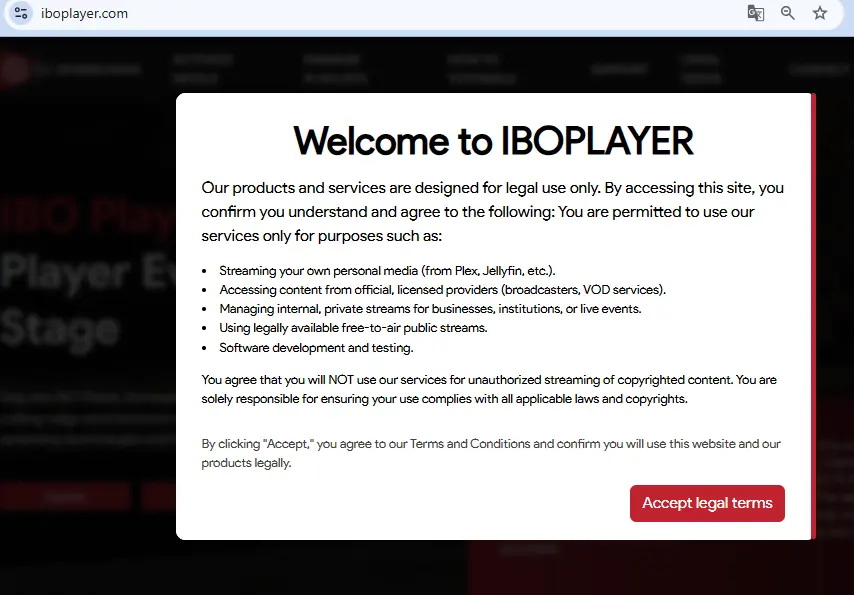
Manage Playlist
Paso 3 – Iniciar sesión
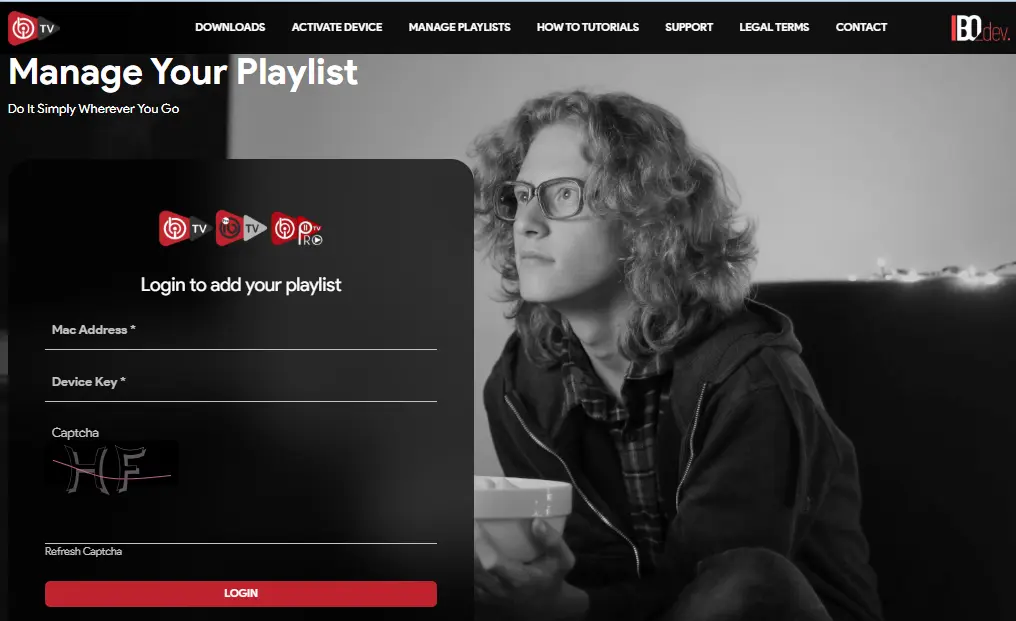
Introduce los siguientes datos:
♦ MAC Address
♦ Device Key
♦ Código de seguridad
Luego pulsa Login.
Entrarás al panel Manage Playlists.
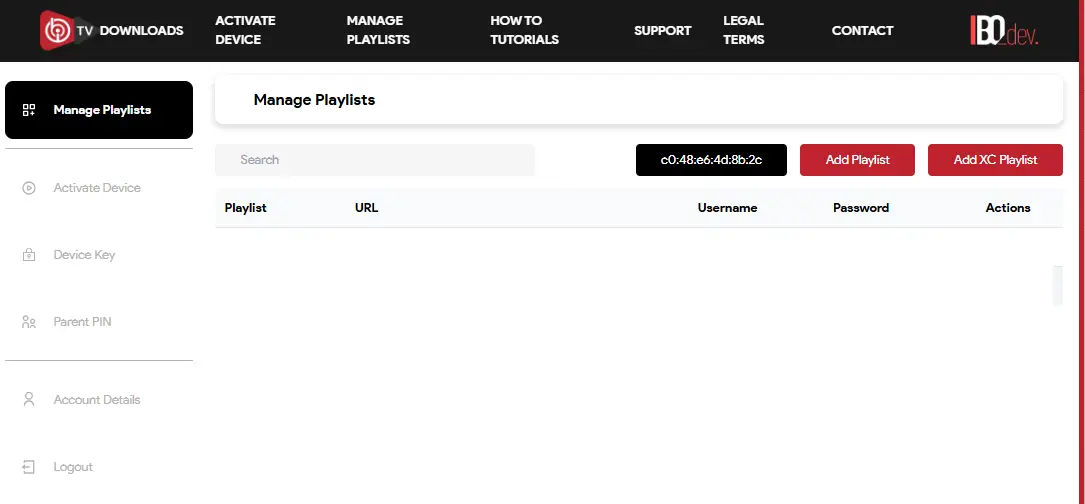
Paso 4 – Añadir enlace M3U
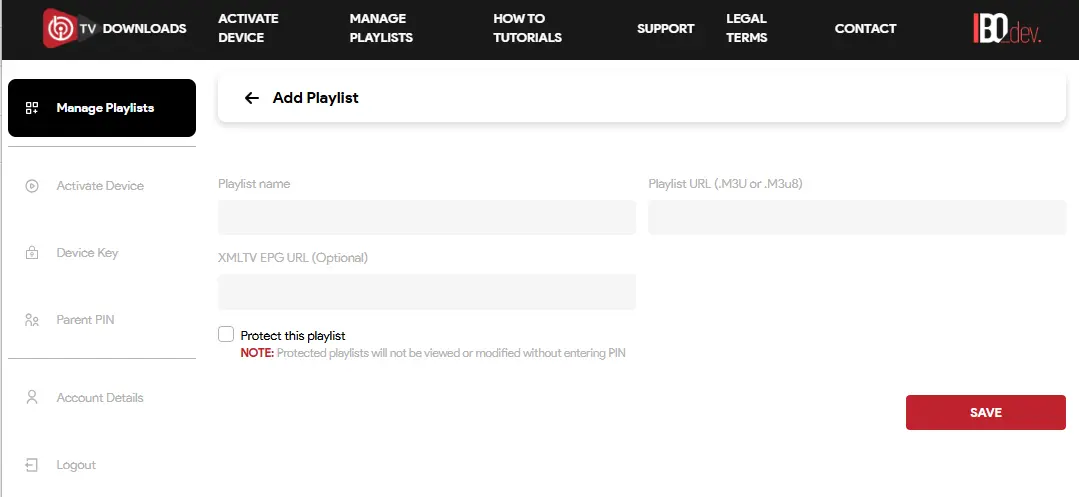
Ahora puedes:
♦ pegar tu M3U link
♦ añadir un nombre para la playlist
♦ guardar los cambios
Después vuelve al televisor y pulsa:
Reload o reinicia la aplicación.
FAQ – Subir M3U en IBO Player
¿Cómo subir una lista M3U?
Debes acceder a la web oficial, iniciar sesión con MAC Address y Device Key, añadir el enlace en Add Playlist y guardar los cambios.
¿Por qué no aparece mi playlist?
Las causas más comunes son:
♦ enlace M3U incorrecto
♦ espacios en el enlace
♦ aplicación sin activar
♦ acceso IPTV bloqueado
¿Dónde encuentro MAC Address y Device Key?
Estos datos aparecen al abrir la aplicación en tu Smart TV.
¿Puedo añadir varias playlists?
Sí.
En el panel Manage Playlists puedes añadir varias listas IPTV.
¿Es necesario activar la aplicación?
Sí.
Después del periodo de prueba debes activar la licencia para seguir usando la aplicación.