
Cómo añadir una lista M3U en IB Player Pro
Si quieres ver tus canales IPTV en el reproductor, primero debes añadir una lista M3U en IB Player Pro.
En esta guía aprenderás cómo conectar tu playlist en pocos minutos utilizando la plataforma de gestión online del player.
Después de seguir estos pasos podrás:
✔ conectar tu playlist IPTV al dispositivo
✔ introducir correctamente el enlace M3U
✔ solucionar errores comunes de configuración
✔ modificar o actualizar tu lista más adelante
Si la aplicación todavía no está activada, puedes hacerlo aquí:
Cómo funciona la configuración de playlists



En su lugar utiliza un panel de gestión online donde puedes añadir o editar tus playlists.
El proceso funciona así:
introduces tu enlace M3U en la web de administración
la playlist se guarda en el servidor
el player sincroniza automáticamente la lista con tu televisor
Para completar la configuración necesitarás:
– MAC Address
– Device Key
– enlace M3U proporcionado por tu proveedor IPTV
⚠️ Importante
La aplicación funciona únicamente como reproductor IPTV y no incluye canales propios.
Preparación antes de añadir la playlist
Primero abre la aplicación en tu Smart TV.
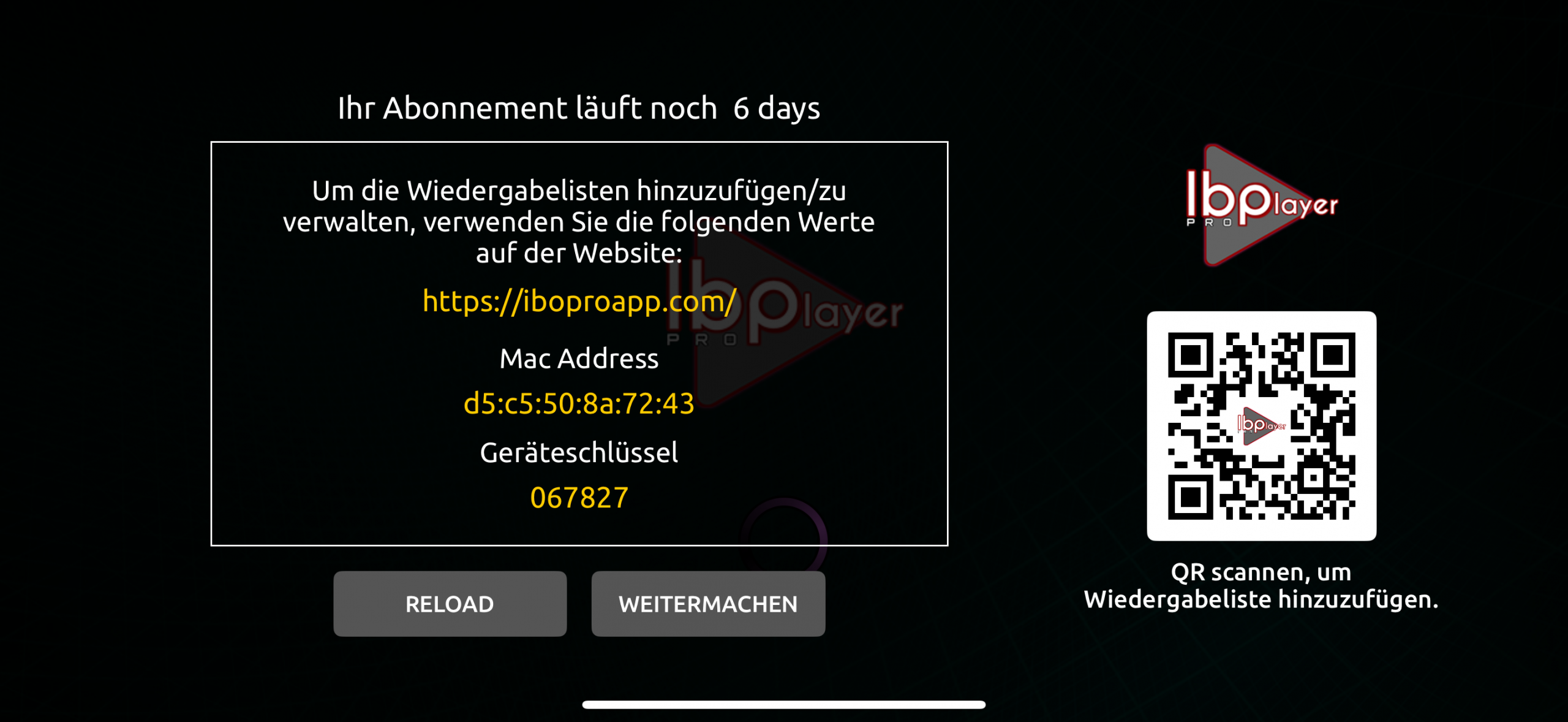
En la pantalla inicial aparecerán dos datos importantes:
– MAC Address
– Device Key
Estos datos sirven para acceder al panel de gestión desde el navegador.
Añadir una playlist en IB Player Pro
1 Acceder al panel de gestión
Abre la página oficial del reproductor en tu navegador.
Después selecciona Manage Playlist.
Se abrirá la página de inicio de sesión.
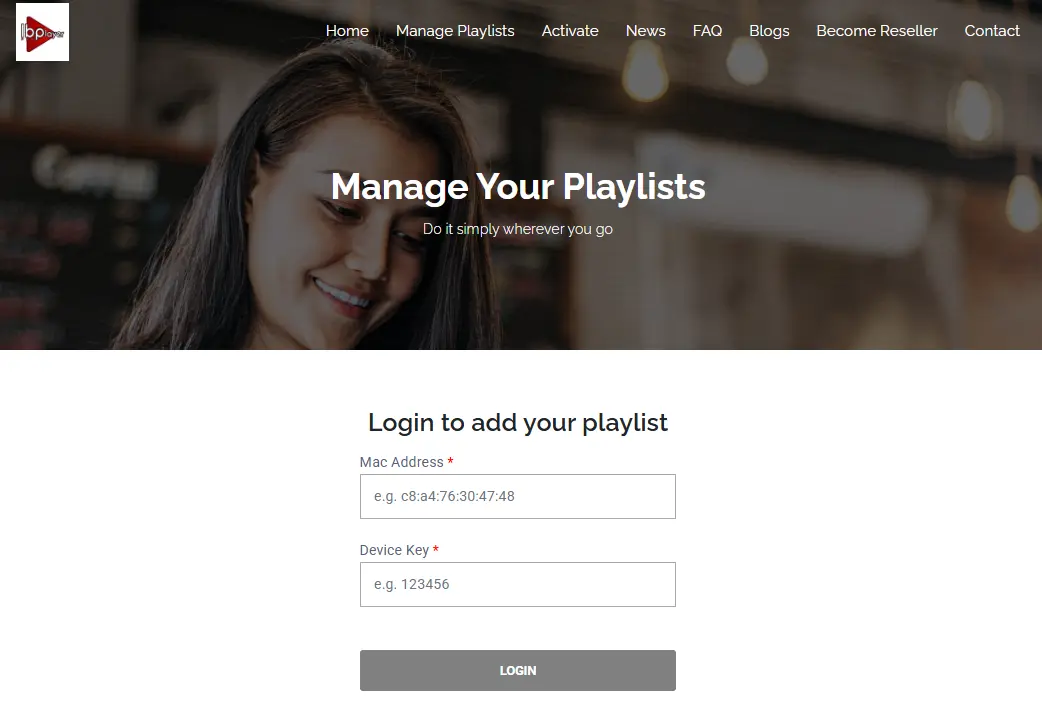
2 Iniciar sesión con los datos del dispositivo
Introduce los siguientes datos:
MAC Address
Device Key
código de seguridad
Después pulsa Login.
Tras iniciar sesión accederás al panel de administración.
3 Añadir tu enlace M3U
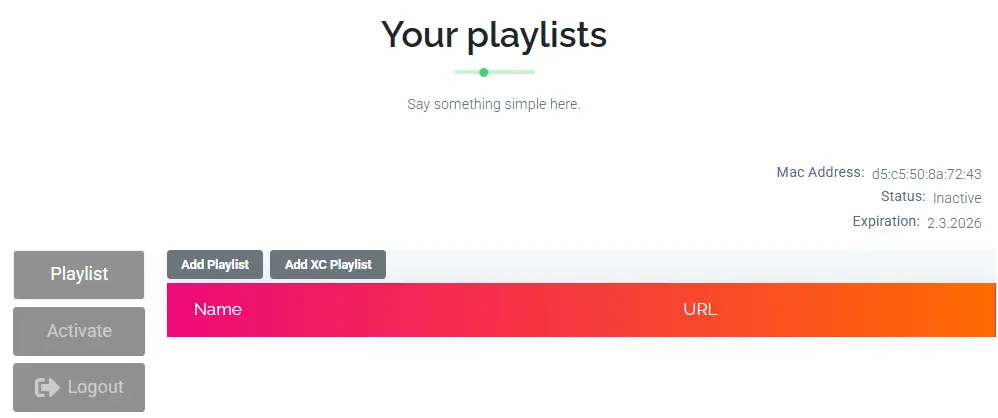
Dentro del panel selecciona:
Add Playlist
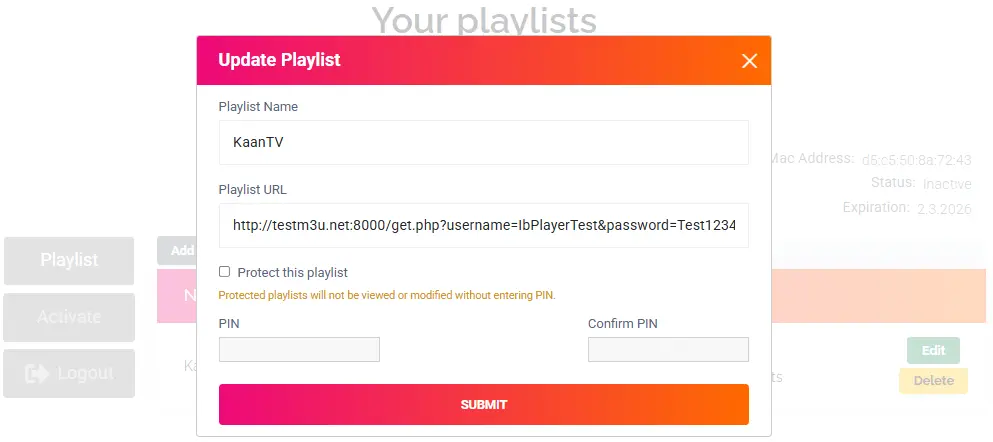
A continuación introduce:
un nombre para la playlist
el enlace M3U o M3U8
Guarda la configuración para registrar la playlist.
4 Proteger la playlist con PIN
Opcionalmente puedes añadir un PIN de seguridad.
Si activas la opción Protect this playlist:
será necesario introducir el PIN para modificar la lista
se evitarán cambios no autorizados
Esto es útil si varias personas utilizan el mismo televisor.
5 Cargar la lista en el televisor
Una vez guardada la configuración:
👉 reinicia la aplicación
o
👉 usa la opción Reload
Después de unos segundos la playlist aparecerá en el reproductor.
Cambiar o actualizar el enlace M3U
Si tu proveedor IPTV te envía una nueva URL:
1. inicia sesión nuevamente en el panel de gestión
2. edita la playlist existente
3. introduce el nuevo enlace M3U
4. guarda los cambios
5. reinicia la aplicación
La actualización se aplicará inmediatamente.
Ventajas de la gestión online de playlists
✔ actualización rápida de listas
✔ sincronización automática con el televisor
✔ configuración sencilla desde el navegador
✔ no necesitas USB ni archivos locales
✔ posibilidad de gestionar varias playlists
Activar IB Player Pro
Si el periodo de prueba ha terminado, deberás activar la licencia para seguir utilizando el reproductor.
FAQ – Lista M3U en IB Player Pro
¿Cómo añadir una lista M3U en IB Player Pro?
Debes iniciar sesión en el panel de gestión utilizando tu MAC Address y Device Key.
Después añade tu enlace M3U en la opción Add Playlist y guarda la configuración.
¿Por qué mi playlist no aparece en la aplicación?
Las causas más comunes son:
enlace M3U incorrecto
espacios dentro de la URL
licencia del player no activada
Reiniciar la aplicación suele resolver el problema.
¿Dónde encuentro la MAC Address del IB Player Pro?
La MAC Address aparece en la pantalla inicial cuando abres la aplicación en tu Smart TV.
¿Puedo añadir varias playlists IPTV?
Sí.
En el panel de gestión puedes añadir varias listas M3U y gestionarlas desde el navegador.
¿Es necesario activar la aplicación?
Sí.
Después del periodo de prueba es necesario activar la licencia para que la playlist funcione correctamente.